
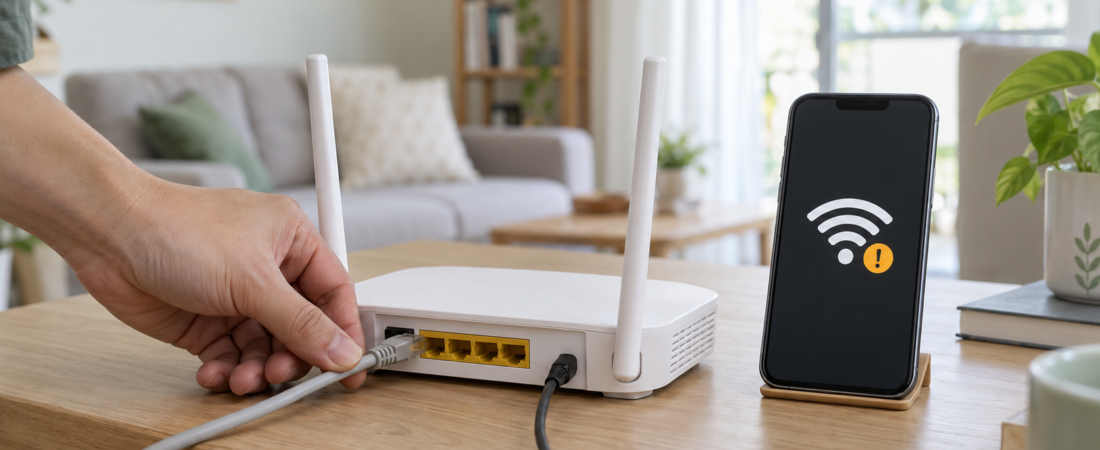
Điện thoại vẫn hiện biểu tượng WiFi nhưng không mở được trang web, xem video hoặc gửi tin nhắn? Khi WiFi đã kết nối nhưng không có Internet, bạn nên kiểm tra xem lỗi chỉ xảy ra trên một thiết bị hay trên cả mạng trong nhà.
Biểu tượng WiFi cho biết điện thoại đang kết nối với bộ phát. Nó không bảo đảm đường truyền từ bộ phát ra Internet đang hoạt động.
1. Thử một trang web và một ứng dụng khác
Nếu video đang xem bị đứng, hãy mở trình duyệt và truy cập một trang web khác. Sau đó thử một ứng dụng cần Internet.
Nếu chỉ một ứng dụng không hoạt động, chưa thể kết luận mạng WiFi bị lỗi. Vấn đề có thể nằm ở ứng dụng hoặc dịch vụ đó.
Nếu nhiều trang web và ứng dụng đều không hoạt động, hãy chuyển sang bước tiếp theo.
2. Kiểm tra bằng thiết bị thứ hai
Dùng một điện thoại hoặc máy tính khác kết nối với đúng mạng WiFi đang gặp sự cố.
Khi so sánh bằng điện thoại, có thể tạm tắt dữ liệu di động để tránh nhầm việc máy tự chuyển sang 4G hoặc 5G. Bật lại sau khi kiểm tra.
| Kết quả kiểm tra | Hướng kiểm tra tiếp theo |
|---|---|
| Chỉ một điện thoại không vào mạng | Kết nối và cài đặt của điện thoại đó |
| Nhiều thiết bị cùng không vào mạng | Bộ phát, modem và đường truyền |
| Chỉ một ứng dụng bị lỗi | Ứng dụng hoặc dịch vụ đang sử dụng |
| Thiết bị dùng dây mạng cũng mất Internet | Đường truyền và thiết bị mạng chung |
Đây là cách khoanh vùng sự cố, chưa phải kết luận thiết bị nào bị hỏng.
3. Tắt rồi bật lại WiFi trên điện thoại
Nếu chỉ điện thoại của bạn gặp lỗi, hãy tắt WiFi trong phần cài đặt, bật lại và chọn đúng tên mạng. Nếu vẫn chưa được, khởi động lại điện thoại.
Bạn cũng có thể thử kết nối điện thoại với một mạng WiFi khác mà mình được phép sử dụng. Việc này giúp phân biệt lỗi chỉ xuất hiện ở nhà hay xảy ra ở nhiều nơi.
Apple cũng hướng dẫn kiểm tra bằng thiết bị khác và mạng khác khi xử lý lỗi kết nối. Xem hướng dẫn hỗ trợ WiFi của Apple.
Không cần đặt lại toàn bộ cài đặt mạng ngay từ đầu. Thao tác này có thể xóa thông tin mạng đã lưu; trên iPhone, mật khẩu WiFi cùng một số cài đặt mạng khác sẽ bị đặt lại.
4. Kiểm tra nguồn điện và dây mạng
Nếu nhiều thiết bị đều không vào được Internet, hãy quan sát bộ phát WiFi và modem.
Kiểm tra xem nguồn điện có bị lỏng và dây mạng có bị tuột khỏi cổng hay không. Nếu cần cắm lại một dây, hãy chụp ảnh vị trí ban đầu để tránh đổi nhầm cổng.
Đèn WiFi sáng không có nghĩa đường truyền Internet vẫn bình thường. Ý nghĩa của đèn Internet, WAN hoặc các đèn khác phụ thuộc từng thiết bị. Hãy đối chiếu hướng dẫn của đúng mẫu máy, thay vì chỉ dựa vào màu đèn.
Nếu ở nhà thuê và Internet được dùng chung, nên hỏi chủ nhà hoặc người quản lý trước khi thay đổi thiết bị.
5. Khởi động lại thiết bị mạng đúng cách
Với thiết bị do bạn quản lý, hãy khởi động lại theo hướng dẫn của nhà sản xuất hoặc nhà mạng. Trong thời gian đó, các thiết bị đang dùng mạng sẽ bị gián đoạn kết nối.
Nếu có modem và bộ phát riêng, hãy làm theo thứ tự được hướng dẫn cho hệ thống của bạn, rồi chờ các đèn trạng thái ổn định trước khi thử lại.
Không nhấn giữ nút RESET để thay cho việc tắt rồi bật nguồn. Khôi phục cài đặt gốc có thể xóa cấu hình và khiến bạn phải thiết lập lại mạng.
Nếu Internet chỉ hoạt động một lúc rồi tiếp tục mất, hãy ghi lại thời điểm xảy ra lỗi. Thông tin này hữu ích hơn việc khởi động lại liên tục mà không theo dõi kết quả.
6. Liên hệ nhà mạng nếu nhiều thiết bị vẫn mất Internet
Khi đã kiểm tra kết nối và khởi động lại đúng cách nhưng nhiều thiết bị vẫn không vào mạng, hãy liên hệ đơn vị cung cấp Internet.
Chuẩn bị những thông tin sau:
- Sự cố bắt đầu từ lúc nào.
- Một hay nhiều thiết bị bị ảnh hưởng.
- Đèn nào trên modem hoặc bộ phát thay đổi.
- Sau khi khởi động lại, mạng có hoạt động tạm thời không.
- Thiết bị kết nối bằng dây mạng có gặp lỗi tương tự không, nếu đã kiểm tra.
Nếu đang sống tại Hàn Quốc, bạn có thể dùng câu sau để mô tả sự cố:
와이파이는 연결되는데 인터넷이 안 됩니다. 여러 기기에서 같은 문제가 생깁니다.
Nghĩa là: “WiFi kết nối được nhưng không vào Internet. Nhiều thiết bị đều gặp cùng vấn đề.”
Nếu Internet đã bao gồm trong tiền thuê nhà, hãy báo cho người đứng tên hợp đồng Internet hoặc chủ nhà để được hỗ trợ.
Câu hỏi thường gặp
WiFi đầy vạch tại sao vẫn không vào được mạng?
Số vạch thể hiện tín hiệu kết nối không dây với bộ phát. Đường truyền Internet phía sau bộ phát vẫn có thể gặp sự cố dù tín hiệu WiFi mạnh.
Có cần mua bộ phát mới ngay không?
Chưa nên quyết định chỉ dựa vào một lần mất mạng. Hãy xác định lỗi xảy ra trên một thiết bị hay nhiều thiết bị, rồi kiểm tra đường truyền trước.
Có nên đổi DNS ngay không?
Không cần bắt đầu bằng việc đổi DNS. Trước tiên, hãy kiểm tra phạm vi sự cố, nguồn điện và kết nối. Nếu nhà mạng xác định vấn đề liên quan đến DNS, bạn có thể làm theo hướng dẫn cụ thể của họ.